
惠普打印机驱动怎么安装?详细版教程来啦!
打印机驱动是连接计算机和打印机的重要软件之一,它能够使电脑和打印机之间正常交流和工作,保证文档能够准确、快速地输出,提高办公效率。下面本站将重点介绍打印机驱动的安装方法。

在安装打印机驱动之前,我们应该了解自己所使用的计算机操作系统版本和打印机型号,以免安装错误的驱动程序导致打印机无法正常工作。在确定打印机型号时需要查看打印机的标牌或者打印机手册。
二、下载打印机驱动程序下载打印机驱动程序可以通过以下2种方式:
1.从打印机官方网站上下载驱动程序。
2.使用本站进行安装,可以进行自动在线升级和更新。
第一步:前往本站官网,下载本站客户端。
第二步:点击【手动安装模式】,搜索联想hp deskjet 1000驱动,点击下载。
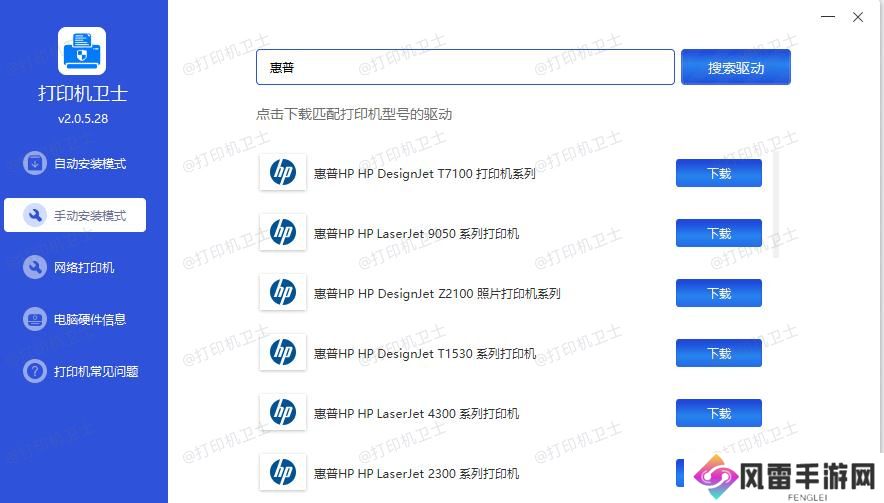
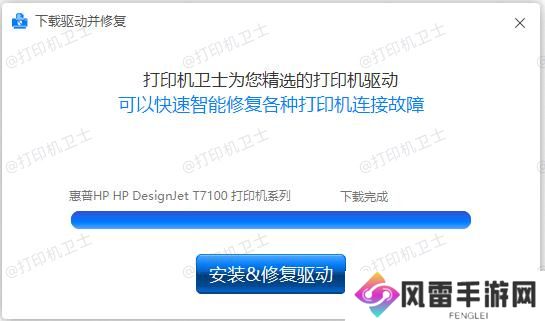
第三步:下载成功后,点击【安装&修复驱动】进入驱动下载目录。
第四步:将下载好的驱动包,解压成一个文件夹并记着目录地址,便于后续添加驱动。
三、安装打印机驱动程序在安装打印机驱动程序之前,我们应该关闭所有程序和软件,并断开打印机和电脑之间的连接,插上打印机的电源。接下来,我们可以按照以下步骤进行操作:
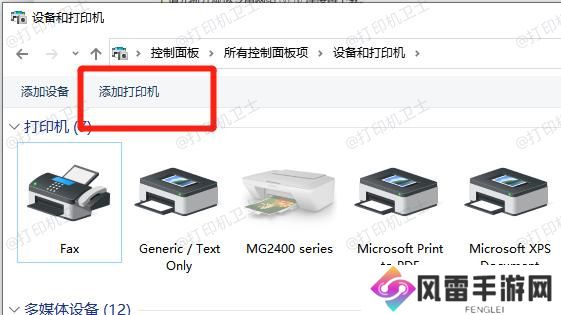
第一步:打开【控制面板】-【设备和打印机】-【添加打印机】。
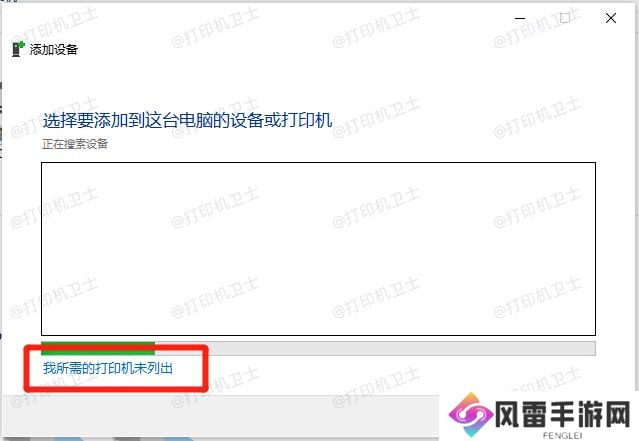
第二步:选择【我所需的打印机未列出】,点击【下一步】。
第三步:选择【通过手动设置添加本地打印机或网络打印机】,点击【下一步】。
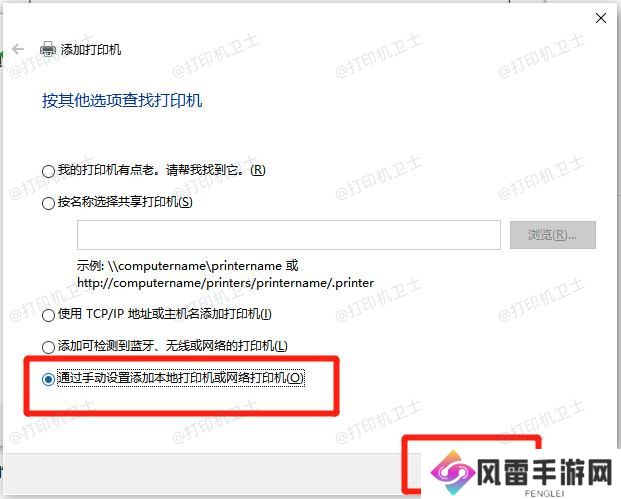
第四步:选择正确的端口,并选择【从磁盘安装】。
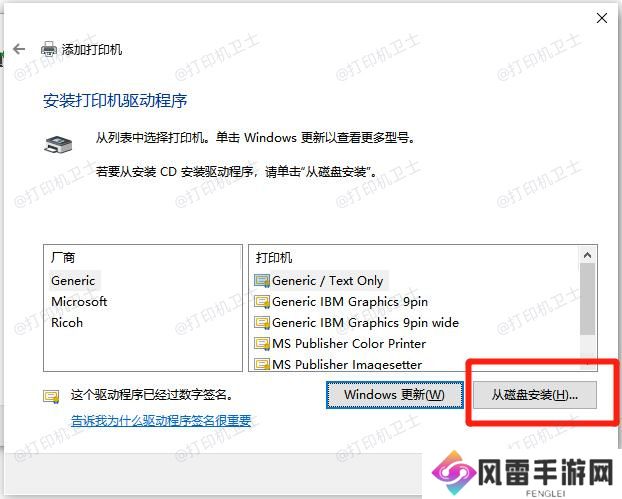
第五步:选择刚刚下载好的驱动程序,点击任意一个*.inf文件,点击【安装】即可。
第六步:在安装完成后,要重新连接打印机和电脑,开启电源,打开控制面板或者设备管理器检查是否已经正确检测到打印机,至此打印机驱动就安装完毕了。
以上就是安装惠普打印机驱动的方法,更多打印机常见问题敬请关注本站。
文章版权声明:除非注明,否则均为
风雷手游网
原创文章,转载或复制请以超链接形式并注明出处。
还没有评论,来说两句吧...